Schritt 1
Ungeeignete Inhalte blockieren
Was ist das? Jedes Mal, wenn ein Gerät eine Internetseite aufruft, fragt es zuerst einen sogenannten „DNS-Server", wo diese Seite zu finden ist – wie ein Telefonbuch fürs Internet. CleanBrowsing ist so ein DNS-Server, nur einer, der Porno-, Gewalt- und ähnliche Seiten gar nicht erst findet. Die Seite lädt dann einfach nicht.
Es ist kostenlos, läuft unsichtbar im Hintergrund und muss nur einmal eingerichtet werden. Es blockiert nicht nur Pornografie, sondern auch Umgehungs-Tricks (Proxys, VPNs), und erzwingt die „sichere Suche" bei Google, Bing und YouTube.
Hinweis: Die CleanBrowsing-Seite ist auf Englisch. Damit Sie sie trotzdem problemlos bedienen können, erkläre ich hier jeden Schritt auf Deutsch und mit Bildern.
Zur offiziellen CleanBrowsing-SeiteSie installieren eine kleine Einstellungs-Datei (ein „Profil"). Grosser Vorteil: Der Schutz gilt dann überall – zu Hause, bei Freunden, im Schulnetz und über mobile Daten.
Öffnen Sie die CleanBrowsing-Seite (Knopf oben) in Safari. Unter „1. Choose your filter" ist „Family" (Familie) meist schon blau ausgewählt – sonst einmal antippen. „Family" blockiert alle Porno-Seiten.
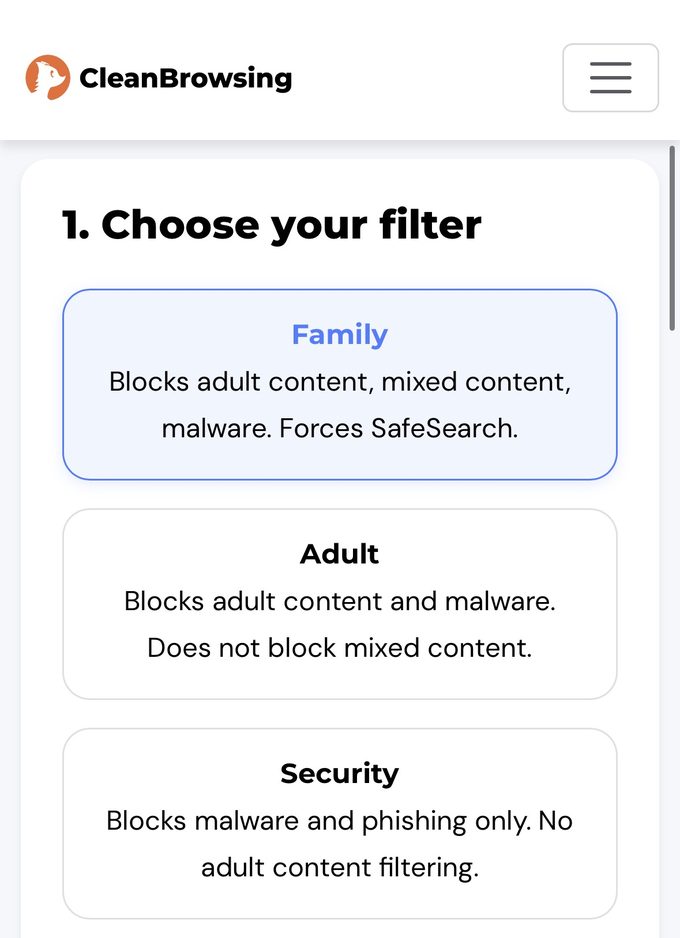
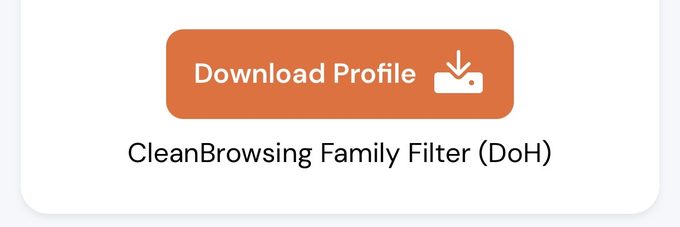
Tippen Sie auf „Download Profile" (Profil herunterladen).
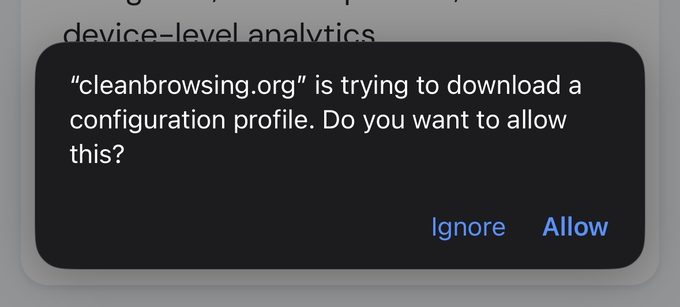
Es erscheint ein Hinweis. Tippen Sie auf „Allow" (Erlauben).
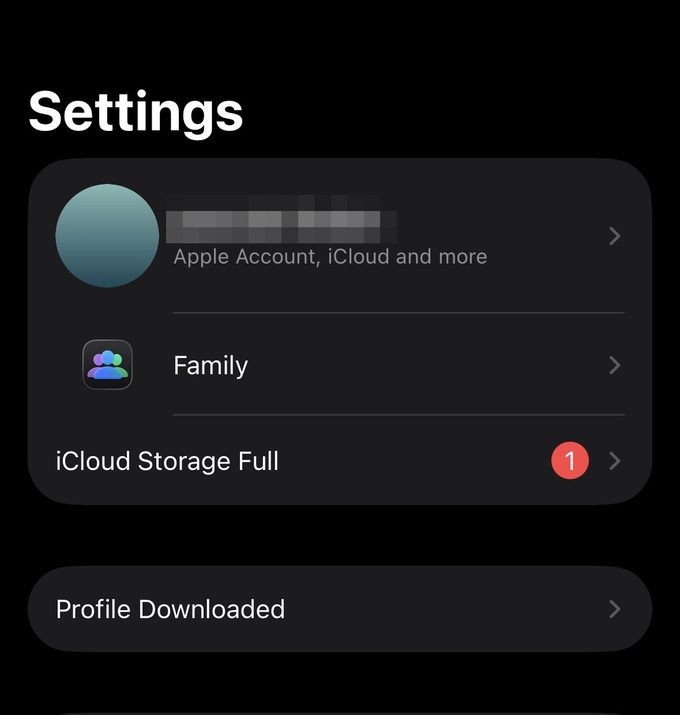
Öffnen Sie die App „Einstellungen" (Settings). Ganz oben erscheint ein neuer Punkt „Profil geladen" (Profile Downloaded) – tippen Sie darauf.
Tippen Sie oben rechts auf „Installieren" (Install) und geben Sie Ihren Gerätecode ein.
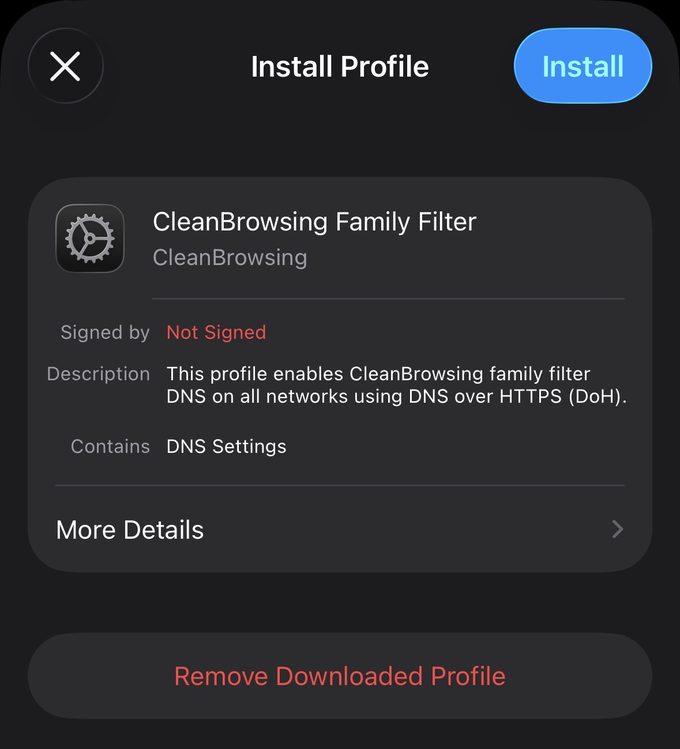
Es erscheint eine Warnung („Warning"). Das ist normal – tippen Sie nochmals oben rechts auf „Installieren".
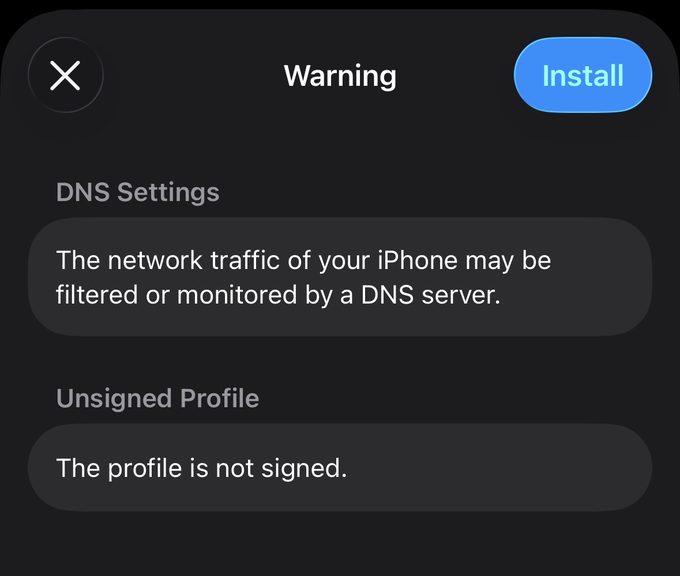 Keine Sorge wegen „Not Signed" / „Unsigned Profile": Der kostenlose CleanBrowsing-Filter ist nicht digital signiert, deshalb zeigt iPhone diese Warnung immer. Das ist in Ordnung.
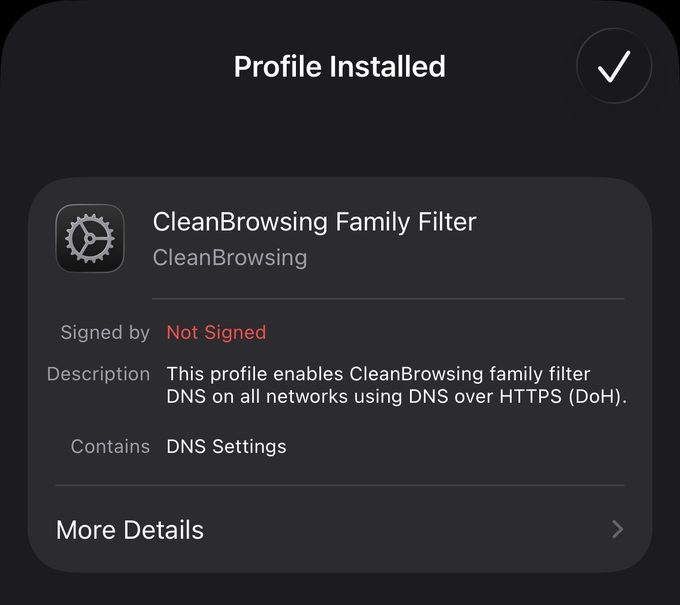
Fertig! „Profile Installed" mit Häkchen bedeutet: Der Schutz ist aktiv. Tippen Sie auf „Fertig" (Done).
Test: Öffnen Sie Safari und tippen Sie eine bekannte Erwachsenen-Seite ein – statt der Seite sollte eine Fehlermeldung erscheinen.
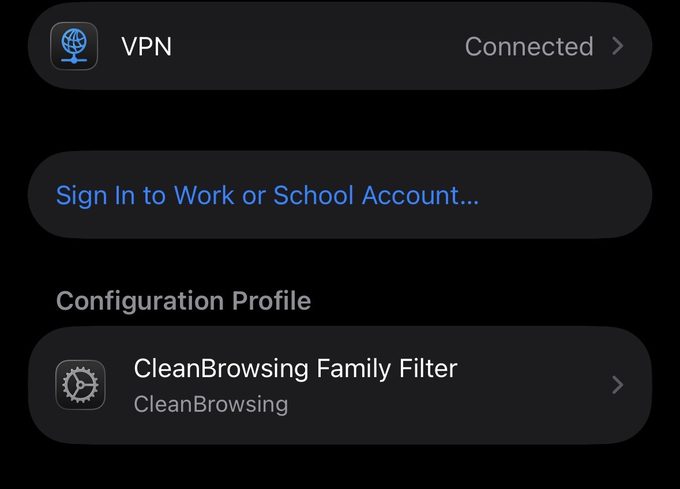
Wieder entfernen oder prüfen: Einstellungen → Allgemein → „VPN & Geräteverwaltung". Dort steht das Profil. Zum Entfernen antippen → „Profil entfernen".
Android hat einen eingebauten Schalter „Privates DNS" – keine App nötig, Schutz gilt überall.
- Öffnen Sie „Einstellungen".
- Gehen Sie zu „Netzwerk & Internet" → „Privates DNS" (je nach Gerät unter „Verbindungen" → „Weitere Verbindungseinstellungen").
- Wählen Sie „Hostname des privaten DNS-Anbieters".
- Eintragen: family-filter-dns.cleanbrowsing.org
- Auf „Speichern" tippen. Sofort aktiv, auch unterwegs.
Alternativ: die kostenlose CleanBrowsing-App im Play Store, falls Ihr Gerät „Privates DNS" nicht hat.
Hier tragen Sie zwei Adressen direkt in die Netzwerk-Einstellungen ein:
185.228.168.168 und 185.228.169.168
Windows: Einstellungen → „Netzwerk und Internet" → bei Ihrer Verbindung „DNS-Serverzuweisung" → „Bearbeiten" → „Manuell" → IPv4 einschalten → beide Adressen eintragen → speichern.
Mac: Systemeinstellungen → „Netzwerk" → Verbindung → „Details" → „DNS" → mit „+" beide Adressen hinzufügen → „OK" → „Anwenden".
Tragen Sie dieselben zwei Adressen direkt in Ihrem Router ein (z. B. Swisscom-, Sunrise- oder Fritz!Box), sind automatisch alle Geräte im Haushalt geschützt – Tablets, Fernseher, Spielkonsolen, sogar Besuchsgeräte. Suchen Sie in den Router-Einstellungen nach „DNS-Server".
Achtung: Das wirkt nur im Heim-WLAN. Unterwegs (mobile Daten, fremdes WLAN) braucht es zusätzlich den Schutz direkt auf dem Gerät – siehe oben.